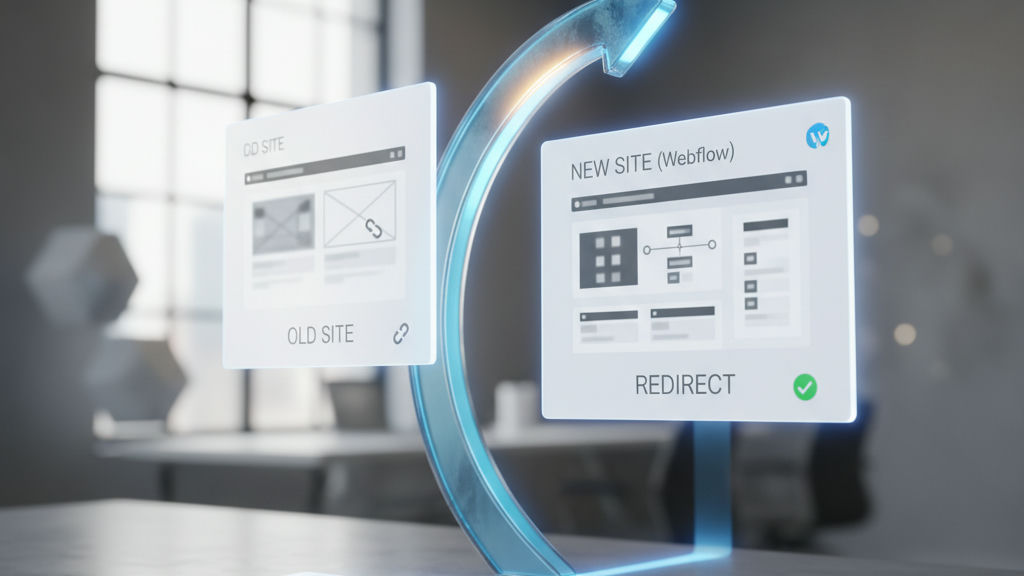
Pour mettre en place une redirection 301 dans Webflow, allez dans Paramètres du site > Publication > 301 redirects, saisissez l’ancien chemin d’URL et le nouveau chemin de destination, cliquez sur « Add redirect path », puis publiez le site. Le trafic d’une ancienne URL est alors acheminé de façon permanente vers la nouvelle, ce qui préserve la puissance de positionnement et évite les 404. Vous pouvez ajouter les redirections une par une pour un simple changement d’URL, ou en importer un grand nombre d’un coup avec un fichier CSV.
Sans cette table de correspondance, les favoris, les liens externes et les résultats indexés continuent de pointer vers des pages qui n’existent plus. Une 301 indique aux navigateurs et aux moteurs de recherche que le déplacement est définitif.
Pour ajouter une redirection manuellement dans Webflow :
/old-url)/entirely/new-url/structure)Après la publication, testez en ouvrant l’ancien chemin dans un nouvel onglet. Si vous redirigez une page qui existe encore sur le site, commencez par modifier son slug, l’enregistrer en brouillon, la supprimer ou l’archiver : sinon, la page en ligne sera servie avant que la redirection puisse se déclencher.
Une fois les bases de la redirection unitaire acquises, la question suivante est de savoir comment traiter des dizaines ou des centaines d’URL d’un seul coup. Webflow a ajouté l’import et l’export CSV natifs des redirections dans Paramètres du site > Publication > 301 redirects, et la méthode sûre consiste toujours à exporter d’abord, puis à modifier, puis à importer.
Sauvegardez vos règles actuelles depuis Paramètres du site > Publication > 301 redirects > Export. Votre fichier doit comporter deux colonnes (les anciens chemins et les chemins de destination), avec une ligne par redirection. Gardez des chemins relatifs à la racine (par exemple /old-blog/post vers /new-blog/post), conservez les barres obliques initiales et appuyez-vous sur la documentation des caractères d’échappement que Webflow met en lien pour les caractères spéciaux.
Pour importer, revenez dans ce même panneau « 301 redirects », cliquez sur « Import », glissez-y le CSV et publiez le site pour que les changements prennent effet. La plateforme écrase toutes les redirections existantes à l’import : si vous ajoutez 50 lignes à un site qui en comptait 200, vous devez inclure les 250 dans le nouveau fichier. Si le fichier contient des lignes invalides, l’import échoue et Webflow vous envoie par e-mail une copie assortie d’explications sur les erreurs. Chaque envoi est limité à une taille de fichier maximale de 16 Mo.
Côté volume, des guides d’implémentation tiers indiquent que Webflow limite le nombre de redirections autorisées par site. Vérifiez les paramètres de publication de votre site pour connaître le plafond réellement appliqué avant une migration d’ampleur, car Webflow fait évoluer ces limites au fil du temps.
Pour la correspondance de motifs, Webflow ne prend pas en charge les véritables expressions régulières. Il utilise un simple caractère générique (wildcard) qui applique le motif (.*) à une portion précise du chemin ou à la valeur d’un paramètre de requête, comme /blog/(.*) -> /news/%1. Les paramètres de requête doivent être ciblés explicitement sous cette forme ; vous ne pouvez pas écrire d’alternances ni de lookaheads regex étendus.
L’envoi d’un nouveau CSV remplace l’intégralité de votre liste de redirections — exportez d’abord une sauvegarde, sans quoi vous perdrez vos règles existantes.
Migrer un site complet vers Webflow sans perdre son positionnement, c’est faire correspondre chaque URL en ligne à une destination Webflow pertinente avant le basculement DNS, puis publier cette table de correspondance avec le nouveau site, afin qu’aucune ancienne URL ne renvoie un 404 dès le premier jour.
Les mécanismes du CSV comptent surtout dans un cas précis : migrer d’un coup l’ensemble des URL d’un site. C’est là que le travail de préparation décide si l’autorité des liens et le trafic sont bien transférés.
Un processus de migration concret
1. Exportez l’inventaire complet de l’ancien site. Explorez l’ancien domaine avec un crawler comme Screaming Frog pour recenser toutes les URL, les codes de statut, les titres et les liens internes. Récupérez les autres sources que vous maîtrisez : sitemap.xml, export des pages et articles WordPress, liste des URL de produits Shopify, rapport Pages de la Google Search Console et pages de destination de vos outils d’analyse. Le guide de migration de Moz recommande de conserver une copie des données d’exploration (crawl) de l’ancien site pendant plusieurs mois après la migration, car vous en aurez besoin pour diagnostiquer les manques.
2. Identifiez ce qui doit être redirigé. Filtrez sur les pages indexables : réponses 200, canonique auto-référente ou absente, pas de meta robots noindex, et pages non bloquées dans le robots.txt. Marquez ensuite les URL prioritaires selon le trafic organique, le chiffre d’affaires et les backlinks. Ce sont elles qui guident en premier votre correspondance 1:1.
3. Construisez la table de redirections avant le basculement. Dans un tableur, créez les colonnes Old Path (Webflow attend des chemins relatifs à la racine, comme /old-blog/post), New Path (/blog/post) et Intent. Les redirections se gèrent dans Paramètres du site > Publication > 301 redirects et sont relatives au domaine racine, ce qui conditionne la façon d’écrire les anciens chemins.
4. Normalisez pour tenir compte des changements de structure. Alignez les barres obliques finales sur la façon dont Webflow sert les pages, regroupez les renommages de dossiers dans des règles à motif lorsque c’est possible, et tranchez le sort du contenu supprimé. Pour les produits ou articles arrêtés sans équivalent proche, redirigez vers la page de catégorie pertinente la plus proche plutôt que vers la page d’accueil, afin de préserver l’intention de l’utilisateur. Pour les variantes localisées comme /es/old-url, créez des règles distinctes, car Webflow traite les slugs localisés indépendamment.
5. Séquencez pour éviter toute coupure. Importez l'intégralité de la carte des redirections dans le projet Webflow tant qu'il est encore sur le domaine de staging webflow.io, puis publiez-le. Ce n'est qu'ensuite que vous connectez le domaine personnalisé, le définissez comme domaine par défaut, puis mettez à jour le DNS. Conservez l'ancien CMS en ligne pendant 24 à 48 heures afin de capter les requêtes qui atteindraient encore l'ancienne origine pendant la propagation. Comme le souligne Moz, la mise en place des redirections est une phase où les choses tournent souvent mal : le mappage des redirections exige donc une attention méticuleuse aux détails et des tests sur le staging avant la mise en ligne.
Faire correspondre chaque ancienne URL à une nouvelle n'a d'intérêt que si vous pouvez prouver, après publication, que chaque redirection se déclenche correctement.
L'outil de redirection natif de Webflow ne crée que des redirections 301 Moved Permanently ; vous ne pouvez pas sélectionner un statut 302 dans Paramètres du site > Publication > 301 redirects. Cette distinction compte, car une 301 et une 302 indiquent aux navigateurs et aux moteurs de recherche de traiter l'URL d'origine de manière très différente.
L'erreur courante consiste à croire que l'interface de Webflow permet de choisir entre temporaire et permanent, ou à utiliser une redirection permanente pour un changement de courte durée parce que c'est la seule option disponible. Lorsque le déplacement est réellement temporaire, une 301 peut amener les moteurs de recherche à retirer l'URL d'origine de l'index et à consolider les signaux vers la destination, un effet long à annuler.
La sémantique HTTP rend la différence limpide. La réponse HTTP 301 Moved Permanently indique que la ressource demandée a été déplacée de façon permanente vers l'URL indiquée dans l'en-tête Location. MDN précise que les moteurs de recherche qui reçoivent cette réponse attribuent les liens pointant vers l'URL d'origine à la ressource redirigée, ce qui transfère le classement SEO vers la nouvelle URL.
À l'inverse, la 302 Found est une redirection temporaire. Les navigateurs continuent de demander l'URL d'origine lors des visites suivantes, et les moteurs de recherche conservent généralement l'URL d'origine dans l'index sans transférer entièrement les signaux de classement vers le nouvel emplacement.
Webflow documente directement cette limite. Le centre d'aide présente son outil ainsi : utilisez des redirections 301 pour rediriger le trafic d'une ancienne URL vers une nouvelle URL, et précise qu'il existe d'autres types de redirections (comme les redirections 302, qui signalent un déplacement temporaire), mais que les redirections 301 conviennent mieux lorsque vous devez rediriger définitivement le trafic entrant vers une nouvelle URL. Aucun réglage ne permet d'activer une 302 dans les paramètres d'hébergement natifs.
Utilisez la 301 de Webflow lorsque l'ancienne URL disparaît définitivement : page retirée, slug restructuré, contenus fusionnés ou domaine changé. Réservez le comportement temporaire aux cas où l'original reviendra : un test A/B de courte durée, une prise de contrôle saisonnière pour une campagne, ou une page de maintenance. Si vous avez réellement besoin d'une 302 sur un domaine hébergé par Webflow, vous devez la mettre en place en dehors de Webflow, par exemple via un reverse proxy ou un edge worker, et non via la liste de redirections intégrée.
Une redirection 301 Webflow valide apparaît en HTTP 301 dans l'onglet Réseau de votre navigateur et se termine par un unique HTTP 200 sur la nouvelle URL. Type de redirection choisi, mappage réalisé, CSV importé : rien de tout cela n'est confirmé tant que ce n'est pas testé.

Commencez par le navigateur. Dans les DevTools de Chrome, ouvrez l'onglet Network, activez Preserve log pour que la réponse de redirection reste visible après la navigation, puis chargez l'ancien chemin. Vous devriez voir l'ancienne URL avec le statut 301 et un en-tête Location pointant vers le nouveau chemin, immédiatement suivie du nouveau chemin en 200. Si vous obtenez une 404, l'ancien chemin ne correspond pas exactement à celui saisi dans Webflow ; si vous voyez une 302 ou deux 301 consécutives, vous avez affaire à une redirection temporaire ou à une chaîne de redirections qui ajoute de la latence.
Pour l'ensemble du site, lancez une exploration (crawl) plutôt que de cliquer. Passez Screaming Frog SEO Spider en List Mode, importez votre liste d'URL d'avant migration issue de vos outils analytics et de la Search Console, activez Advanced > Always Follow Redirects, puis lancez le crawl. Exportez Reports > Redirect Chains et Reports > All Redirects. Ce rapport All Redirects consigne l'URL de départ, l'URL finale et le nombre de sauts, et signale les boucles, ce qui permet d'auditer à grande échelle. Lancez également un nouveau crawl du domaine en ligne pour repérer les liens internes qui pointent encore vers d'anciennes URL et créeraient des chaînes.
Utilisez cette séquence de vérification après chaque publication :
Corrigez les chaînes en faisant pointer chaque ancienne URL directement vers sa destination finale, corrigez les boucles en supprimant la règle circulaire, et corrigez les 404 persistantes en ajoutant l'entrée d'ancien chemin manquante dans Publication > 301 redirects, puis en republiant.
Zéro 404 sur les anciennes URL pendant une semaine et chaque lien hérité qui renvoie une 301 : voilà à quoi ressemble « terminé » sur le papier. Mais ce statut irréprochable ne fait que protéger les positions existantes. Garder le site visible ensuite suppose une cadence de surveillance et une publication continue, pas un correctif ponctuel.
HarperFlow publie des articles hautement structurés, avec FAQ, tableaux de données et blocs de réponse directe, qui répondent aux exigences de citation strictes des moteurs de recherche par IA. En auditant et en améliorant vos contenus en continu grâce à l'analyse des réponses IA, HarperFlow aide votre site à bâtir une autorité et une visibilité de long terme, qui durent plus longtemps que les stratégies dépendantes de la publicité.
Un audit de redirections propre élimine le risque lié à la migration, mais ce n'est pas la fin de l'histoire côté visibilité. Les anciennes URL continuent d'être explorées, les nouvelles pages entrent en concurrence, et l'autorité des liens s'estompe si rien de neuf ne capte l'attention.
Appuyez-vous sur une courte checklist post-migration :
Une fois ce rythme installé, la croissance dépend de la publication. Un site migré qui s'arrête aux redirections conserve ce qu'il avait : il ne gagne ni nouveaux sujets ni nouvelles requêtes.
Corriger les redirections 301 protège les positions existantes ; cela ne crée pas de nouvelle visibilité — celle-ci passe par une publication continue.
Pour les équipes qui ont migré vers Webflow afin de simplifier leurs opérations, entretenir la dynamique après la migration signifie continuer à alimenter le blog avec des articles bien structurés et sourcés. Un outil comme HarperFlow, qui automatise la recherche, la rédaction et la publication d'articles prêts à être cités directement dans Webflow, trouve ici toute sa place lorsque l'objectif est de construire une demande organique durable plutôt que de considérer la carte des redirections comme la ligne d'arrivée.
Non. Le panneau de redirection intégré de Webflow ne crée que des redirections 301 Moved Permanently. Si vous avez besoin d'une véritable redirection temporaire pour un test ou un changement saisonnier, vous devez la gérer en dehors de Webflow, via un reverse proxy ou un edge worker.
Tout nouvel import écrase l'ensemble des redirections existantes dans Webflow. Avant d'importer, exportez votre liste actuelle depuis Paramètres du site > Publication > Redirections 301 > Export, puis fusionnez toutes les anciennes et les nouvelles lignes dans un seul fichier.
Oui. Ajouter un chemin de redirection dans les paramètres ne l'active pas tant que vous n'avez pas publié. Après chaque ajout manuel ou import CSV, publiez le site puis testez l'ancienne URL dans un nouvel onglet.
La raison la plus fréquente est que la page d'origine existe toujours en tant que page en ligne : Webflow la sert donc avant que la redirection ne puisse se déclencher. Modifiez son slug, passez-la en brouillon, archivez-la ou supprimez-la, puis republiez, et vérifiez bien que votre ancien chemin utilise un format relatif à la racine, comme /old-url.
Webflow ne prend pas en charge les expressions régulières complètes. Il gère un caractère générique (wildcard) simple avec le motif (.) pour une portion de chemin ou la valeur d'un paramètre de querystring, par exemple /blog/(.) vers /news/%1, sans alternatives ni lookaheads.
Les redirections 301 dans Webflow sont relatives à votre domaine racine et ne s'appliquent pas automatiquement aux slugs ou aux sous-répertoires localisés. Si vous avez /es/old-url, il vous faut une règle de redirection explicite et distincte pour ce chemin localisé.
Le CSV doit comporter deux colonnes, l'une pour les anciens chemins et l'autre pour les chemins de destination, avec une ligne par redirection et des valeurs relatives à la racine comme /old-blog/post et /new-blog/post, en conservant les barres obliques initiales. Vous l'importez depuis Paramètres du site > Publication > Redirections 301.
Oui, chaque envoi est limité à 16 Mo par fichier. Si l'import échoue, Webflow vous envoie par e-mail une copie assortie d'indications sur les erreurs, afin que vous puissiez corriger les problèmes de format et réessayer.