Ce guide montre comment ajouter Google Analytics à Webflow en saisissant votre Measurement ID GA4 dans Site settings > Integrations, puis en publiant. Il explique comment récupérer l’identifiant G- dans Data streams, compare la configuration native et celle via Google Tag Manager, montre comment vérifier les données dans le rapport Temps réel et corriger les pannes courantes (identifiants UA-, domaines de staging, bloqueurs de publicité, cache, balises en double), et comment ne charger GA4 qu’après le consentement analytics.
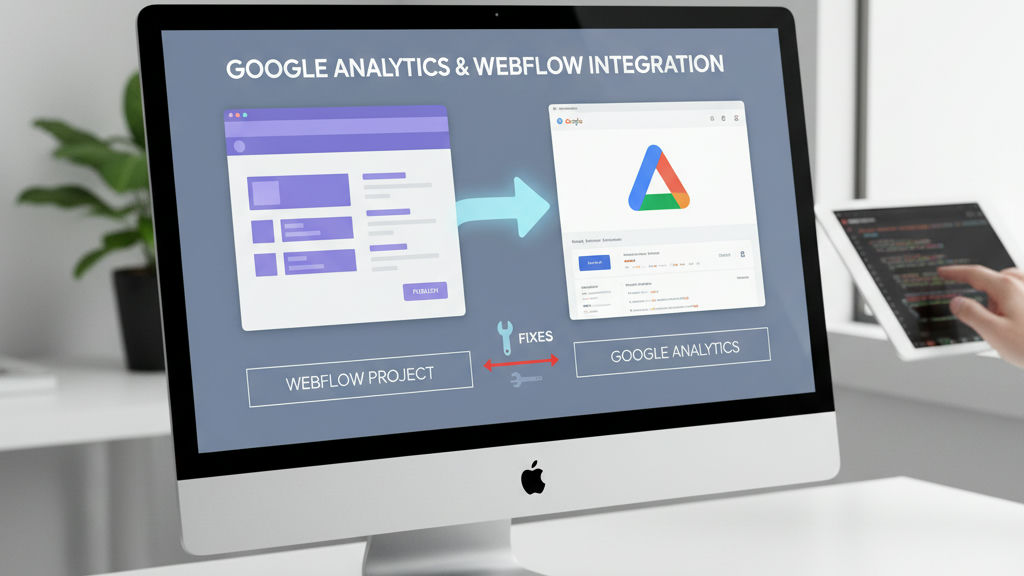
Vous ajoutez Google Analytics à Webflow en collant votre Measurement ID GA4, celui qui commence par G-, dans Site settings > onglet Integrations > Google Analytics, puis en publiant votre site pour que le suivi devienne actif. C’est cette intégration native qui permet à Webflow d’injecter le script gtag sur chaque page, sans code personnalisé.
Les problèmes commencent en général juste après la publication. Vous enregistrez l’ID, vous cliquez sur Publish, vous ouvrez le rapport Temps réel de GA4 et vous ne voyez rien. Vous vous demandez alors si vous avez utilisé la mauvaise propriété, un ancien ID UA-, ou l’URL de staging webflow.io au lieu de votre domaine en ligne. Le centre d’aide de Webflow confirme l’emplacement actuel du champ : Site settings > onglet Integrations > Google Analytics, avec des Measurement ID qui commencent par G-, GT-, AW- ou GTM- et qui sont sensibles à la casse.
Ce guide s’en tient au parcours GA4 actuel et signale les endroits où le suivi casse sans prévenir. Les sections suivantes expliquent comment vérifier vos données au-delà du rapport Temps réel, pourquoi les bloqueurs de publicités et les domaines de staging non publiés provoquent de faux négatifs, et à quel moment il vaut mieux ignorer complètement le champ natif pour faire passer GA4 par Google Tag Manager afin de suivre des événements ou l’e-commerce.
Ajouter Google Analytics 4 à Webflow consiste à copier le Measurement ID de votre flux de données web depuis Google Analytics, à le coller dans le champ Site settings > Integrations > Google Analytics de Webflow, puis à publier.
Si vous n’avez pas encore de propriété GA4, créez-en une sur analytics.google.com. Pour une propriété existante :
Gardez cet ID sous la main. Il est sensible à la casse et doit être copié à l’identique.
Comportement en staging : si vous publiez à la fois sur votre sous-domaine webflow.io et sur votre domaine personnalisé, les deux emplacements enverront des hits vers le même Measurement ID lorsqu’ils seront visités. C’est utile pour tester, mais définissez votre domaine par défaut dans GA4 sur votre domaine personnalisé principal afin que les rapports restent cohérents.
Ouvrez votre site publié dans un nouvel onglet, puis, dans GA4, allez dans Rapports > Temps réel. Vous devriez apparaître comme utilisateur actif en quelques secondes. Si rien ne s’affiche, vérifiez que le domaine publié correspond bien à l’onglet que vous avez ouvert, que vous avez enregistré puis publié après avoir collé l’ID, et que vous n’avez pas ajouté la même balise à la fois dans Integrations et dans le code personnalisé du head.
L’intégration GA4 native et Google Tag Manager ajoutent tous deux le suivi GA4 à Webflow, mais la version native se limite aux rapports de base sur les pages vues et les sessions, tandis que Tag Manager est la voie à suivre pour les événements personnalisés, l’e-commerce et les balises marketing multiples. L’app Google site tools de Webflow permet de connecter les trois services Google directement depuis le panneau Apps. Faire se déclencher le pixel de base est une chose ; choisir la méthode de suivi adaptée à vos besoins réels en est une autre.
Utilisez GA4 en natif via l’app Google site tools si vos rapports se limitent aux pages vues, aux sessions, à la source de trafic et aux événements collectés automatiquement que GA4 active par défaut, comme les défilements et les clics sortants. L’installation consiste à sélectionner un compte et une propriété, à publier, puis à supprimer tout ancien Measurement ID resté dans Site Settings > Apps & Integrations > Google Analytics. Webflow précise que cette étape évite d’alourdir les temps de chargement du site lorsque vous basculez vers l’App.
Choisissez Tag Manager lorsque vous devez définir ce qui compte comme une conversion ou empiler d’autres pixels. La documentation de Google indique que GA4 s’implémente dans Tag Manager en configurant une balise Google qui charge la propriété, dépose les cookies et envoie les événements collectés automatiquement ainsi que ceux de la mesure améliorée. Ce modèle de conteneur vous permet de créer des balises d’événement GA4 distinctes pour les envois de formulaire, les achats et des déclencheurs de clic personnalisés, et d’ajouter des balises Meta, LinkedIn ou d’autres balises marketing sans retoucher Webflow. Le point d’entrée dans Webflow reste la même app, où vous choisissez le compte et le conteneur Tag Manager ainsi que le compte et la propriété GA4, mais toute la logique se déplace dans Tag Manager : type de balise Google Tag, Tag ID, déclencheur Initialization - All Pages, puis mode Aperçu dans Tag Assistant et Submit pour publier.
| Critère | Intégration GA4 native | Google Tag Manager |
|---|---|---|
| Idéal pour | Pages vues, sessions et sources de trafic de base | Événements personnalisés, e-commerce, envois de formulaire, pixels multiples |
| Chemin de configuration dans Webflow | App Google site tools > Choisir le compte et la propriété GA4 > Publier | App Google site tools > Choisir le compte et le conteneur GTM + la propriété GA4 > Publier |
| Suivi des événements | Uniquement les événements collectés automatiquement et ceux de la mesure améliorée | Balises d'événement GA4 personnalisées avec n'importe quel déclencheur (clic, formulaire, achat) |
| Suivi e-commerce / formulaires | Non pris en charge nativement | Pris en charge via le dataLayer et les balises d'événement GTM |
| Balises marketing supplémentaires | Nécessite des installations séparées | À ajouter dans le même conteneur (Meta, LinkedIn, etc.) |
| Risque de maintenance | Faible, un seul ID ; il faut supprimer l'ancien Measurement ID pour éviter une charge inutile | Plus élevé, versionnage du conteneur avec publication via « Preview » et « Submit » |
En pratique, commencez par la méthode native si vous avez seulement besoin de rapports au niveau du trafic, et par GTM si vous savez déjà que vous aurez besoin du e-commerce, du suivi des formulaires ou de plus d'un pixel publicitaire. Quelle que soit la méthode retenue, le suivi peut malgré tout échouer silencieusement : mieux vaut savoir quoi vérifier.
Pourquoi mon site Webflow n'affiche-t-il aucune donnée GA4 alors que j'ai publié l'ID ? Dans la plupart des cas, c'est parce que la balise ne s'est jamais déclenchée sur le domaine personnalisé en production : bloquée, mise en cache, dupliquée, ou pointant vers une propriété UA morte.
Choisir la bonne méthode ne garantit pas que tout fonctionne du premier coup. Plusieurs points de défaillance discrets font échouer des configurations par ailleurs correctes. Voici ceux qui génèrent le plus de tickets de suivi, avec une vérification rapide et un correctif pour chacun.
1. Vous avez collé un ID UA au lieu d'un Measurement ID GA4
Les anciens tutoriels affichent encore UA-XXXXXXX-X. Google Analytics 4 utilise un Measurement ID qui commence par « G- ». Les propriétés Universal Analytics standard ont cessé de traiter les nouveaux hits et ont été définitivement arrêtées en juillet 2024 : un ID UA n'envoie donc plus rien.
Vérification : dans Webflow, ouvrez Settings > Apps & Integrations > Google Analytics et confirmez que l'ID commence par G-. Dans GA, Admin > Data streams > Web stream affiche le bon ID G-.
Correctif : remplacez la valeur UA- par l'ID G- et publiez à nouveau.
Coller un ancien ID Universal Analytics (UA-...) au lieu d'un Measurement ID GA4 (G-...) est la panne silencieuse la plus fréquente. Webflow enregistre la valeur UA- sans afficher la moindre erreur, mais GA4 ne recevra jamais les données.
2. Vous avez testé sur le domaine de staging/webflow.io Le champ Google Analytics de Webflow ne s'injecte que sur le domaine personnalisé publié, pas dans l'aperçu du Designer ni sur l'URL de staging default.webflow.io, sauf si vous y avez publié. Vérification : ouvrez votre domaine en production et forcez le rechargement. Correctif : publiez sur le domaine personnalisé et testez sur cette URL.
3. Un bloqueur de publicités ou une extension de confidentialité a bloqué GA
Brave Shields, uBlock, Ghostery et les outils similaires bloquent googletagmanager.com et google-analytics.com par défaut : vos propres visites n'atteignent donc jamais GA.
Vérification : désactivez vos extensions ou testez dans une fenêtre de navigation privée sans elles, puis ouvrez DevTools > Network et filtrez sur collect ou g/collect.
Correctif : vérifiez que les hits apparaissent une fois les bloqueurs désactivés. Demandez à un collègue sans bloqueur de visiter le site, ou fiez-vous aux données des autres visiteurs.
4. Le navigateur ou le cache a servi une ancienne page Si vous avez vérifié juste après la publication, votre CDN ou votre navigateur peut encore servir le HTML d'avant l'ajout de la balise. Vérification : affichez le code source du site en production et cherchez votre ID G-. Correctif : forcez le rechargement (Cmd+Shift+R / Ctrl+F5) et videz le cache de l'hébergement Webflow si vous utilisez Cloudflare ou un service équivalent.
5. Balise en double : GA ajouté nativement ET via GTM
Ajouter le même ID G- dans le champ natif de Webflow puis à nouveau dans Google Tag Manager déclenche deux pages vues par chargement et peut fausser le décompte des sessions.
Vérification : dans le code source, cherchez deux extraits de code gtag portant le même ID G-.
Correctif : ne conservez qu'une seule méthode. Si vous utilisez GTM pour les événements, supprimez l'ID du champ natif de Webflow, gérez GA4 uniquement via GTM, puis publiez.
La plus grosse erreur de conformité sur Webflow consiste à déclencher GA4 avant d'avoir demandé l'autorisation. Selon les règles européennes ePrivacy et le RGPD, les cookies Google Analytics comme _ga sont des cookies de mesure d'audience qui exigent un consentement préalable et librement donné dès lors que vous vous adressez à des visiteurs de l'UE, du Royaume-Uni ou de l'EEE : votre balise GA4 doit donc rester bloquée tant qu'un visiteur n'a pas activement accepté la mesure d'audience.
Webflow n'intègre pas de gestion du consentement. Si vous collez un Measurement ID dans le panneau d'intégrations natif, ce script se charge à chaque page vue, sans aucun filtre. Pour être conforme, vous devez ajouter une plateforme de gestion du consentement (CMP) via du code personnalisé et la configurer pour bloquer les cookies non essentiels. Ce fonctionnement exige un consentement préalable avant de stocker ou de lire des informations sur un appareil, sauf si le cookie est strictement nécessaire — et la mesure d'audience n'entre jamais dans cette catégorie.
La solution consiste à retirer GA4 du panneau natif de Webflow et à le charger via la CMP, afin qu'il ne se déclenche qu'une fois la catégorie de consentement « statistiques » accordée. Au titre de l'article 7, le consentement doit être libre, spécifique, éclairé et univoque, ce qui implique des options d'acceptation et de refus équivalentes dès le premier niveau, ainsi qu'un lien vers une politique de cookies dédiée. Vous installez le script de consentement dans le code du head de Webflow en première position, pour qu'il s'initialise avant tout suivi, puis vous réglez votre CMP sur data-blockingmode="auto" ou sur un blocage manuel text/plain.
Utilisez ce modèle de configuration rapide pour appliquer cette mise en conformité :
| Champ / Étape | Ce qu'il faut saisir | Exemple concret |
|---|---|---|
| Emplacement du script CMP | Code du head, premier script | Collez l'extrait de code uc.js au-dessus de tout autre code personnalisé dans Project Settings > Custom Code |
| Méthode de chargement de GA4 | Supprimez l'ID natif, chargez GA4 via la CMP après consentement | Supprimez G-7L8M4K2PQ1 dans Integrations, ne déclenchez gtag que lorsque analytics_consent = granted |
| Ergonomie de la bannière | Accepter/Refuser à égalité, lien vers la politique | Boutons : « Accept all » et « Reject non-essential » tous deux au niveau 1, liens vers /privacy mis à jour le 10 avril 2026 |
| Durée du consentement | Définissez l'expiration selon les recommandations du RGPD | 12 mois, puis nouvelle demande |
| Vérification | Test en navigation privée avant et après acceptation | DevTools Application > Cookies affiche 0 _ga/_gid avant acceptation, puis _ga après acceptation le 7 mai 2026 |
Ceci ne constitue pas un conseil juridique, mais avec un blocage en place vous évitez le motif de sanction le plus courant. Une fois le suivi correctement et légalement en place, tout l'intérêt réside dans ce que vous faites des données.
Les données GA4 de votre site Webflow restent explorables dans les Explorations pendant une durée de conservation par défaut, que vous pouvez augmenter sur les propriétés gratuites ; passé ce délai, l'historique au niveau utilisateur est automatiquement supprimé chaque mois.
HarperFlow publie des articles hautement structurés, avec FAQ, tableaux de données et blocs de réponse directe, qui répondent aux exigences de citation strictes des moteurs de recherche IA. En auditant et en améliorant vos contenus en continu grâce à l'analyse des réponses IA, HarperFlow aide votre site à bâtir une autorité et une visibilité durables, qui survivent aux stratégies dépendantes de la publicité.
Instaurez une routine hebdomadaire de 15 minutes dans GA4 :
Cette boucle vous indique ce qu'il faut conserver, corriger ou développer. Les analytics prouvent si les pages, campagnes et offres que vous avez déjà publiées fonctionnent. Elles ne créent pas la prochaine page à mesurer.
Une fois les analytics fiables, le goulot d'étranglement se déplace généralement vers la cadence de publication. Les équipes ont besoin d'une méthode durable pour continuer à produire des contenus qui méritent d'être suivis. HarperFlow automatise la recherche, la rédaction et la publication d'articles prêts à être cités directement sur Webflow : vous associez ainsi un dispositif de mesure qui fonctionne à un flux régulier de contenus à mesurer.
Oui : si vous publiez sur les deux domaines, ils enverront tous les deux des hits vers le même ID G-. Pour des rapports plus propres, publiez sur votre domaine personnalisé comme cible principale et définissez ce domaine par défaut dans GA4, puis réservez le sous-domaine aux tests.
Non, n'utilisez qu'une seule méthode. Conserver les deux déclenche deux pages vues par chargement et gonfle le nombre de sessions. Si vous prévoyez d'utiliser Google Tag Manager pour vos événements, supprimez l'ID du champ natif et gérez GA4 exclusivement via GTM, puis publiez.
Non. Webflow indique que le trafic acheminé via GTG n'est pas décompté de l'allocation de bande passante de votre site. La fonctionnalité s'appuie sur Google Tag Gateway pour réduire l'impact des bloqueurs de publicité tout en gardant la collecte côté serveur.
Le champ de Webflow accepte les préfixes G-, GT-, AW- et GTM- et il est sensible à la casse, mais un flux de données Web GA4 exige un ID G-. Les préfixes GT-, AW- et GTM- correspondent à la balise Google, à Ads et aux conteneurs Tag Manager. Copiez le bon ID G- depuis votre flux de données Web.
En général non. Le rapport Temps réel est quasi instantané lorsque vous visitez le domaine publié, alors que les rapports standards peuvent mettre plusieurs heures à se remplir. Vérifiez aussi que vous consultez la bonne propriété et la bonne plage de dates, et que des filtres ou un blocage lié au consentement n'excluent pas vos hits.
Dans GA4, ouvrez Admin > Data collection and modification > Data streams, sélectionnez l'onglet Web et cliquez sur votre flux de données Web. L'ID de mesure apparaît sur la première ligne des détails du flux, comme documenté par Google.
Le champ natif ne gère qu'un seul ID de mesure. L'application Google site tools vous permet de connecter GA4, Tag Manager et Search Console depuis le panneau Apps et vous guide dans le choix de votre compte et de votre conteneur Tag Manager, ainsi que de votre compte et de votre propriété GA4. Si vous passez à l'application, supprimez l'ancien ID dans Site settings pour éviter un chargement supplémentaire.
Webflow ne propose aucune gestion native du consentement aux cookies, et les cookies GA4 sont considérés comme des cookies de mesure d'audience qui nécessitent un consentement préalable avant d'être déposés. Supprimez l'ID du panneau natif et installez un script de bannière de consentement dans le Head Code afin qu'il s'initialise avant les outils de mesure, configuré pour bloquer GA4 tant que le consentement analytics n'est pas accordé.
Articles similaires
HarperFlow publie des articles hautement structurés intégrant des FAQ, des tableaux de données et des blocs de réponses directes qui répondent aux normes de citation rigoureuses exigées par les moteurs de recherche basés sur l'IA. En auditant et en améliorant continuellement votre contenu grâce à l'analyse des réponses IA, HarperFlow aide votre site à bâtir une autorité et une visibilité durables qui survivent aux stratégies dépendantes de la publicité.
Commencez votre essai dès aujourd'huiPassionné par l'automatisation et la création de contenu.
Votre confidentialité
Le stockage nécessaire garde le site sûr et fonctionnel. Avec votre permission, l’analytique nous aide à l’améliorer et les outils marketing mesurent nos campagnes. Google peut encore recevoir des signaux limités sans cookies lorsque le stockage optionnel est désactivé. Consultez notre Politique de confidentialité.
Votre navigateur envoie un signal de confidentialité (Global Privacy Control) : les technologies optionnelles sont donc désactivées par défaut — votre choix ici prévaut.
Choix de confidentialité
Le stockage nécessaire assure la sécurité, le consentement et les fonctionnalités que vous demandez. Les catégories optionnelles peuvent être modifiées à tout moment.
Sécurité, prévention de la fraude, préférences de consentement, envoi des formulaires et suppression des popups.
Votre navigateur envoie un signal Global Privacy Control : les technologies optionnelles sont désactivées par défaut. Votre choix explicite ici prévaut.
Un manuel AEO/GEO pratique pour rendre votre site Webflow plus clair, mieux sourcé et plus facile à utiliser pour les moteurs de réponse — sans gadgets ni fausses promesses.
Repérez les lacunes de découverte, d’extraction, de preuves, d’autorité et de fraîcheur
Utilisez les modèles de preuves, les briefs et les fiches à remplir
Menez un sprint opérationnel AEO/GEO ciblé de 30 jours
Nous venons de vous l’envoyer par e-mail. Il devrait arriver d’ici quelques minutes.
S’il n’apparaît pas dans votre boîte de réception d’ici quelques minutes, vérifiez vos spams ou l’onglet Promotions.